핏챠
사용 가이드
처음 쓰는 분도 순서대로 따라 하면 됩니다.
🌱 처음 시작하기
1. 로그인하고 업체 만들기
- 앱을 열고 이메일·비밀번호로 가입하기를 누릅니다.
- 대표를 고르고 업체명과 사업자등록번호를 넣습니다.
- 가입 뒤 처음 로그인하면 운영 정보를 한 번 묻습니다. 지역만 넣으면 끝입니다.
💡 사업자등록번호는 국세청에서 바로 확인합니다. 확인이 안 되면 번호를 다시 봐 주세요.
2. 상품 만들기 (PT 횟수·금액)
- 아래 ☰ 전체 → 설정 → 상품 관리.
- 상품 이름(예: PT 10회)·결제 횟수·금액 (원)을 넣고 저장합니다.
💡 여기에 만들어 두면 회원 등록할 때 한 번만 눌러 횟수와 금액이 채워집니다. 매번 숫자를 치지 않아도 됩니다.
3. 수강 기간 규칙 만들기
- 설정 → 기간 설정.
- 횟수와 유효기간(일)을 짝지어 저장합니다. (예: 10회 → 90일)
💡 이 규칙이 있으면 결제할 때 수강 만료일이 자동으로 채워집니다. 없으면 직접 넣으면 됩니다.
4. 트레이너 초대
- 설정 → 계정 관리 → 👤+ 트레이너 팀 초대.
- 트레이너 이메일을 넣고 초대를 누릅니다.
- 트레이너가 그 이메일로 핏챠에 가입해 로그인하면 초대받았다는 화면이 뜹니다.
💡 초대 메일은 따로 가지 않습니다. 초대했다고 직접 알려 주세요. 잘못 보냈으면 초대 취소로 지웁니다.
💡 이럴 땐 이렇게
1. 상담 기록
- 📅 스케줄에서 추가를 누릅니다. 날짜와 입력 칸이 함께 뜹니다.
- 유형에서 상담을 고릅니다.
- 상담 대상 이름과 휴대폰을 넣고, 상담 내용 메모를 적습니다.
- 담당자를 정할 수 있습니다.
- 상담이 끝나면 그 상담을 눌러 상태를 등록 완료 / 보류 / 미등록 중에서 고르고 상담 결과 저장.
💡 회원으로 아직 등록하지 않아도 됩니다. 이름만으로 먼저 기록해 두면, 나중에 같은 이름으로 회원을 만들었을 때 회원 통계의 상담 전환에 자동으로 잡힙니다.
2. 회원이 처음 결제했을 때
- ➕ 회원 등록.
- 회원 성함 · 연락처 · 성별 · 연령대 · 목표 · 유입경로를 넣습니다.
- 담당 트레이너를 고릅니다.
- 상품을 누르면 결제 세션 횟수와 총 결제금액 (원)이 채워집니다.
- 수강 시작일을 넣으면 수강 만료일이 자동으로 잡힙니다.
💡 재측정 주기를 정해 두면, 다시 잴 때가 됐을 때 트레이너 화면에 🔔 체형/인바디 재측정 알림이 뜹니다.
3. 회원이 재등록했을 때
- 👥 회원 관리에서 그 회원을 찾아 폅니다.
- 결제 기록 추가를 누르고 결제 금액 (원) · 결제 날짜 · 추가 세션 (회)을 넣습니다. 결제 수단도 고를 수 있습니다(카드·현금·이체·카드+현금 등).
- 목표가 바뀌었으면 재등록 목표 (변경 시 선택)에서 고릅니다.
- 저장하면 회원 카드에 재등록 N회 표시가 붙습니다.
💡 수강 시작일은 기존 만료일 다음 날로 자동으로 잡힙니다. 추가 세션은 남은 횟수에 더해집니다. 두 번째 결제부터 재등록으로 셉니다.
4. 수업을 마쳤을 때 (운동일지 보내기)
- 📋 운동일지 → 빠른 기록 또는 코칭 리포트를 고릅니다.
- 회원 선택 · 수업 날짜 · 회차를 확인합니다.
- 종목을 누르거나 직접 적고, 사진을 넣습니다.
- 저장한 뒤 그 일지에서 💬 카톡 전송을 누릅니다.
- 📤 카톡 전송 미리보기에서 확인 후 보내면 됩니다.
- 운동 순서를 정해 루틴으로 저장해 두면 다음에 불러올 수 있습니다.
💡 보낸 일지에는 📤 카톡 전송됨과 날짜가 남습니다. 누구에게 보냈는지 헷갈리지 않습니다. 글만 보내고 싶으면 내용 복사만을 쓰세요.
5. 회원 인계 시
- 👥 회원 관리에서 그 회원을 폅니다.
- 정보 수정을 누릅니다.
- 담당 트레이너를 새 트레이너로 바꾸고 저장합니다.
💡 인계한 기록이 남습니다. 🧮 회원 통계에서 트레이너를 고르면 🔁 인계 내역에 「회원 · 이전 담당 → 새 담당 · 날짜」가 보입니다. 인계,인수한 두 트레이너에게 기록이 남습니다.
6. 트레이너에게 업무 부여
- 🗂 업무 관리 → 업무 부여.
- 업무명 · 담당 트레이너 · 마감일을 넣습니다.
- 세부사항 (신경 쓸 부분)에 신경 쓸 곳을 적습니다.
- 공개 범위를 전체 공개(모든 트레이너가 봄) 또는 해당 트레이너만에서 고릅니다.
- 필요하면 사진 추가로 어떻게 해야 하는지 사진을 넣습니다(최대 5장).
- 업무 부여를 누릅니다.
💡 트레이너가 마치면 완료 사진을 올립니다. 부여한 업무 사진과 마친 뒤 사진을 나란히 볼 수 있습니다.
📖 기능 가이드 (대표)
📊 대시보드
- 달을 ‹ ›로 옮기며 그 달 총매출과 결제 건수, 신규 회원 수를 봅니다.
- 트레이너별 매출을 막대로 쉽게 볼 수 있습니다.
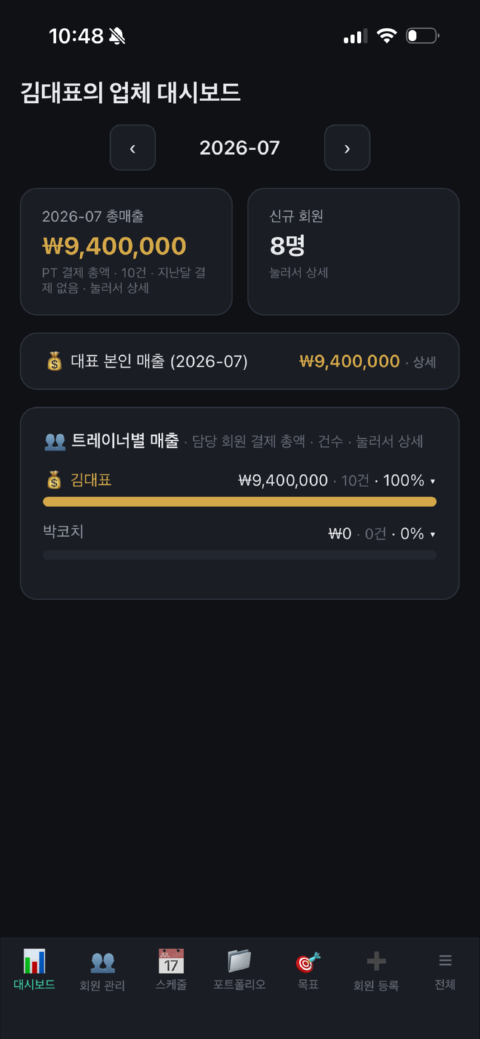
💡 카드를 누르면 어떤 결제로 그 숫자가 나왔는지 내역이 펼쳐집니다.
👥 회원 관리
- 전체 회원 검색으로 이름을 찾습니다.
- 상태 전체 / 진행중 / 예정 / 만료와 담당자별로 확인할 수 있습니다.
- 회원을 누르면 등록 정보·배정 이력·결제 기록이 나옵니다. 정보 수정이 가능합니다.
💡 상태와 담당자를 조합해 원하는 회원만 볼 수 있습니다.
📅 스케줄
- 추가를 누르면 날짜와 입력 칸이 함께 뜹니다. 수업 또는 상담을 고릅니다.
- 수업은 진행·노쇼·취소·예정으로 진행 및 변경 가능합니다.
💡 진행한 수업만 정산에 들어갑니다.
📁 포트폴리오
- 회원별로 사진을 인바디 · 체형 · 바디프로필 세 칸에 날짜별로 쌓습니다.
- 인바디 측정 기록을 넣으면 변화가 그래프로 보입니다.
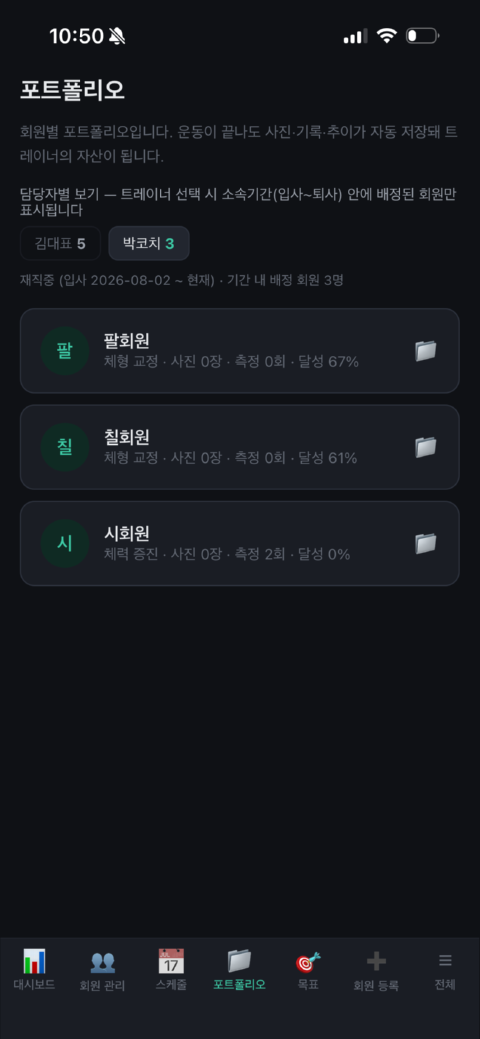
💡 몸무게만 빠르게 넣을 수도 있습니다. 매번 다 채우지 않아도 됩니다.
🎯 목표
- 회원별로 목표를 설정하고 달성 횟수를 기록할 수 있습니다.
- {회원명} 님 목표 달성률이 원형 그래프로 보입니다.
💡 달성 횟수는 수업 때마다 바로바로 기록해 두면 정확하게 쌓입니다.
🧮 회원 통계
- 우리 센터 회원 구성 — 연령 × 성별 지도와 방문 목적 순위.
- 💬 상담 전환 분석 — 상담 몇 명 중 몇 명이 등록했는지.
- 🔄 트레이너별 재등록률 · 🆕 신규 유입.
- 기준을 연령대 / 목적 / 성별로 바꿔 봅니다.
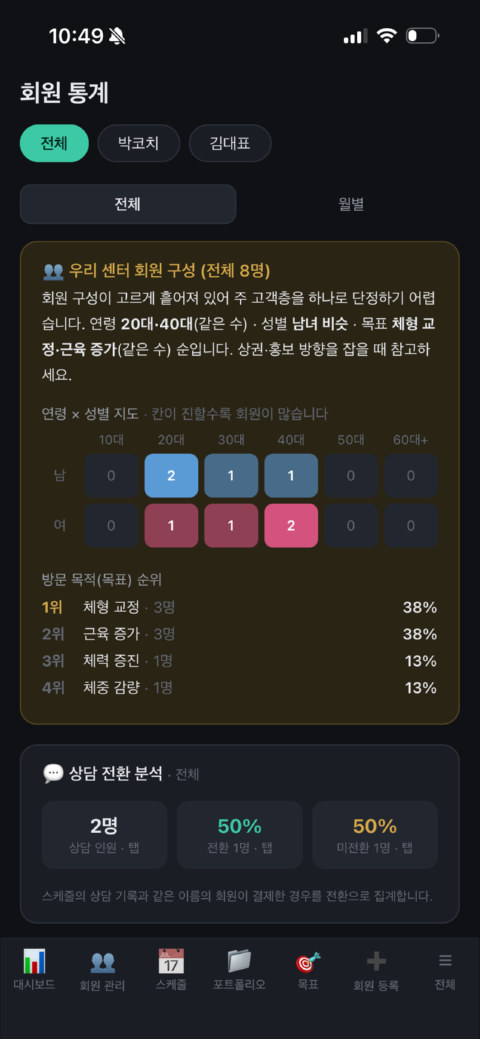
💡 위쪽 전체 / 월별로 기간을 바꿉니다. 트레이너 이름을 누르면 그 사람 것만 봅니다.
💰 정산 관리
- 달을 고르면 전체 현황(전체 수업·진행·노쇼·취소·재등록 회원)이 나옵니다.
- 트레이너별 정산에 회원마다 회수 × 세션당 금액 × 정산율이 그대로 보입니다.
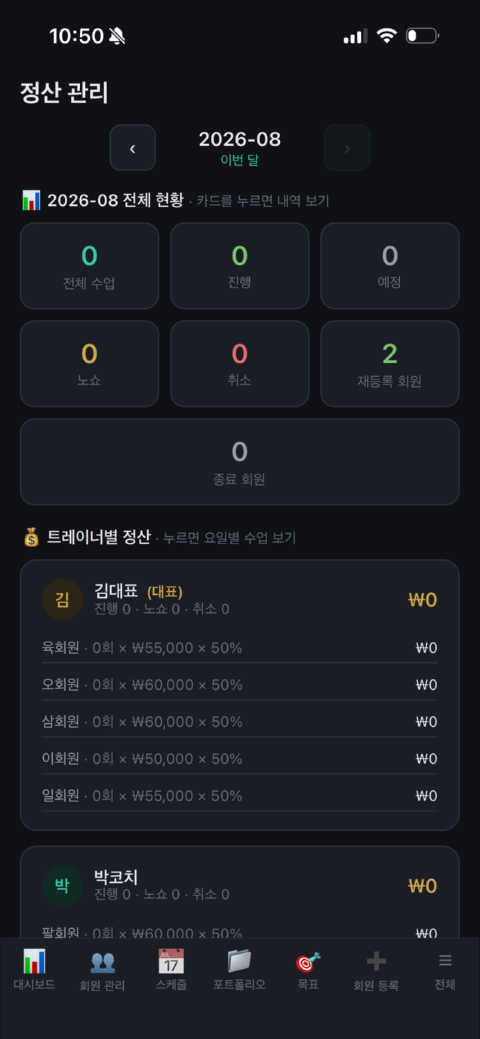
💡 회원마다 정산 내역이 줄로 표시되어 정산 기준을 투명하게 확인할 수 있습니다.
🗂 업무 관리 · 📄 업무 보고
- 업무 부여 — 위 트레이너 업무 부여 참고.
- 업무 기준 — 자주 부여하는 업무, 기본 업무에 대한 내용과 사진을 기록해둡니다.
- 루틴 — 날마다·주기적으로 해야 할 일을 묶어 체크리스트로 씁니다.
- 📄 업무 보고 — 트레이너가 올린 보고를 봅니다. 보고한 업무는 알림이 뜹니다.
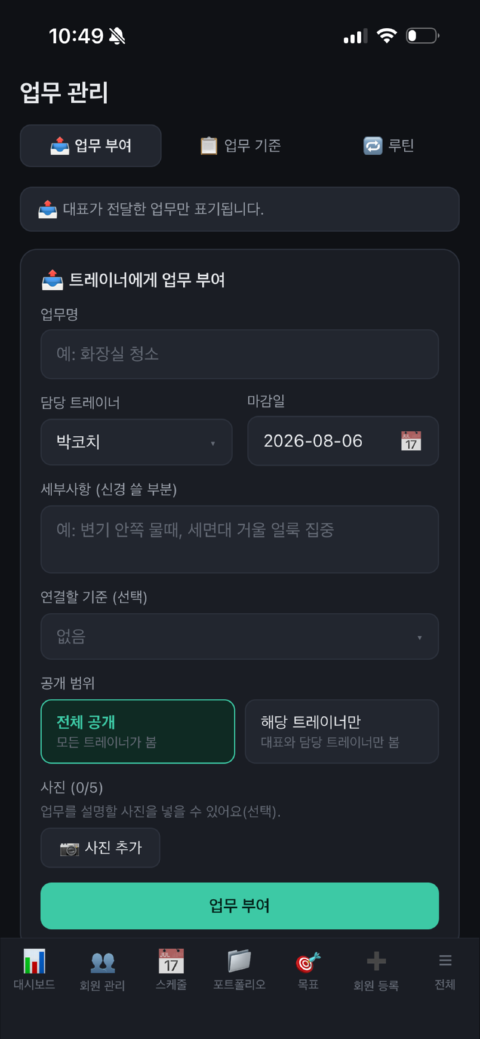
💡 업무를 만들 때 연결할 기준을 고르면, 트레이너가 기준 사진과 내용을 참고하여 업무를 진행할 수 있습니다.
⭐ 트레이너 평가 · 🤝 트레이너 정보
- 트레이너 평가 — 출근율·수업 진행률과 월별 실적(매출·정산·신규 유입·재등록률).
- 트레이너 정보 — 담당 회원 수, 합류·퇴사 이력, 수업 현황, 출석률.
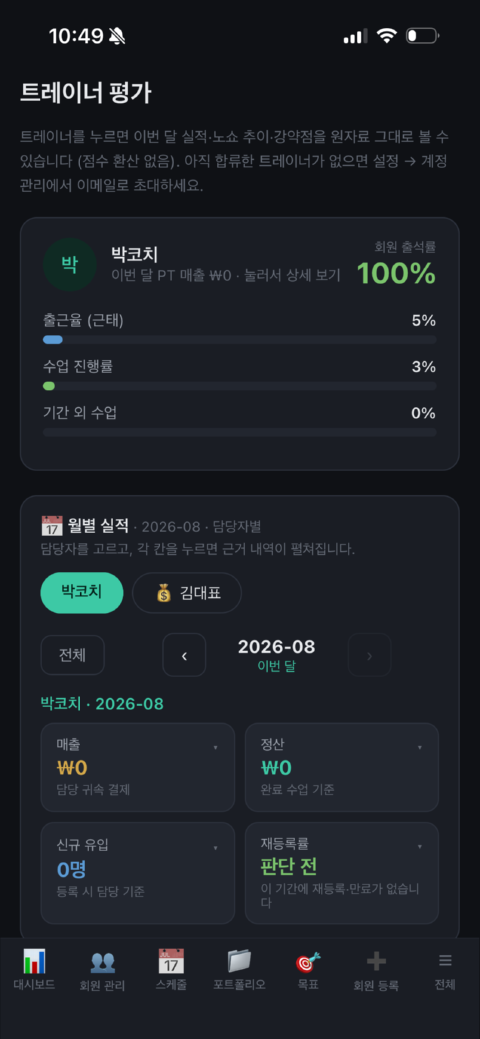
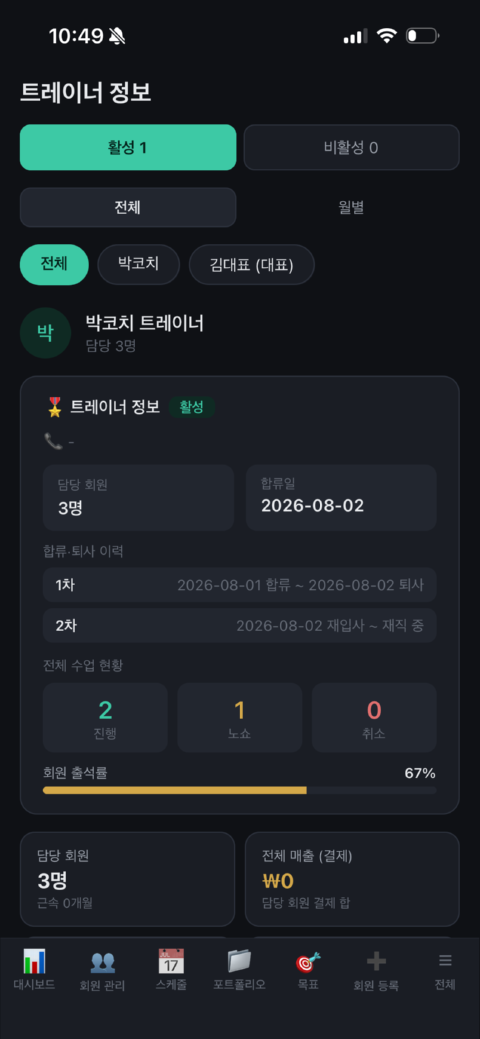
💡 평가의 각 칸을 누르면 그 숫자의 근거 내역이 펼쳐집니다.
👥 트레이너용 가이드
1. 시작하기
- 대표가 초대한 그 이메일로 가입합니다.
- 로그인하면 초대받았다는 화면이 뜹니다. 수락하면 끝입니다.
💡 초대받았다는 화면이 안 뜨면 대표에게 어느 이메일로 초대했는지 확인해 주세요.
2. 🤝 내 회원
- 내가 맡은 회원과 오늘 할 일이 보입니다.
- 🔔 체형/인바디 재측정 알림에 다시 잴 때가 된 회원이 뜹니다.
💡 회원 카드를 누르면 목표·기록으로 바로 갑니다.
3. 📋 운동일지
- 위 「수업을 마쳤을 때」와 같습니다. 적고 → 저장 → 💬 카톡 전송.
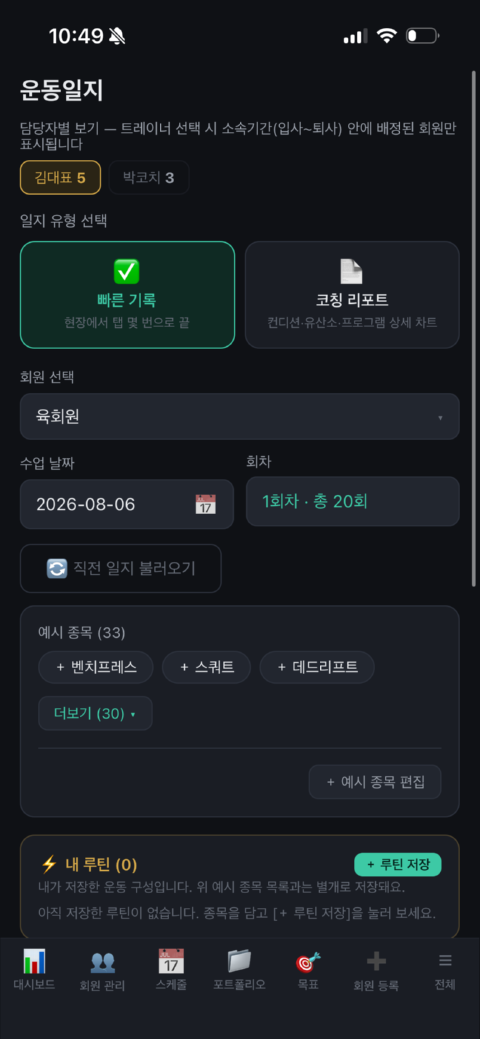
💡 직전 일지 불러오기를 쓰면 지난번 내용이 그대로 올라옵니다. 바뀐 것만 고치면 됩니다. 운동 순서를 루틴으로 저장할 수도 있습니다.
4. 📅 스케줄 (수업 관리)
- 내 수업 일정을 보고, 진행한 수업을 진행 버튼을 눌러 확정합니다.
💡 확정해야 내 정산에 들어갑니다.
5. 📁 포트폴리오 · 🎯 목표
- 담당 회원의 사진·인바디를 쌓고, 목표와 달성 횟수를 기록합니다.
💡 기록이 쌓일수록 그래프와 자료가 많아집니다.
6. ✨ 내 강·약점
- 👍 재등록 잘 되는 층과 ⚠️ 안 되는 층이 연령·목표·성별로 갈려 보입니다.
💡 잘 되는 층이 내 강점입니다. 안 되는 층은 상담 방식을 바꿔 볼 곳입니다.
7. 💰 내 정산 · ⚙️ 알림 설정
- 내 정산 — 기간을 골라 완료 수업 기준 금액을 봅니다.
- 알림 설정 — 받을 알림을 앱에서 켜고 끕니다.
💡 내 정산은 기간을 바꿔 가며 지난달 금액도 확인할 수 있습니다.
❓ 자주 묻는 질문
Q. 트레이너가 초대 메일을 못 받았대요.
초대 메일은 가지 않습니다. 초대한 이메일로 가입해 로그인하면 초대받았다는 화면이 뜹니다.
Q. 정산 금액이 0원으로 나와요.
수업을 진행 버튼을 누르지 않으면 (일정 확정) 완료로 안 셉니다. 스케줄에서 진행 버튼을 눌렀는지 확인해주세요.
Q. 재등록으로 안 잡혀요.
회원의 두 번째 결제부터 재등록으로 셉니다. 결제를 새로 넣었는지 봐 주세요.
Q. 인계한 회원 실적은 누구 것인가요?
결제한 날의 담당에게 갑니다. 인계 그 자체로는 실적이 옮겨 가지 않고, 인계 뒤 결제부터 새 담당 것입니다.
Q. 회원 통계 숫자가 회원 수보다 많아요.
담당이 바뀐 회원은 이전 담당과 지금 담당 양쪽에 들어갑니다. 화면에도 같은 안내가 적혀 있습니다.
Q. 트레이너가 퇴사하면 회원은요?
퇴사 처리하면 그 트레이너 담당 회원은 담당 미지정이 됩니다. 회원 정보 수정에서 새 담당을 넣어 주세요.
Q. 사진은 몇 장까지 되나요?
업무 지시 사진 5장, 업무 완료 사진 5장, 업무 기준 사진은 여러 장, 운동일지는 종목마다 3장입니다.
Q. 계정을 지우고 싶어요.
설정 → 계정에서 회원 탈퇴를 누르고 탈퇴를 입력하면 됩니다. 로그인 계정은 영구 삭제되고, 업체 운영 기록은 통계를 위해 남습니다.
✉️ 문의
- 이메일novita130@naver.com
- 카카오톡오픈채팅 바로가기
💡 앱 안에서도 ☰ 전체 → 🎧 고객센터 문의로 바로 열 수 있습니다.